Upute
Kako radi Mark My Hours
Aplikacija prepoznaje kada dođeš na posao i kada odeš te bilježi tvoje sate. Ovdje je sve što trebaš znati, sa slikama iz aplikacije.
Postavljanje u dvije minute
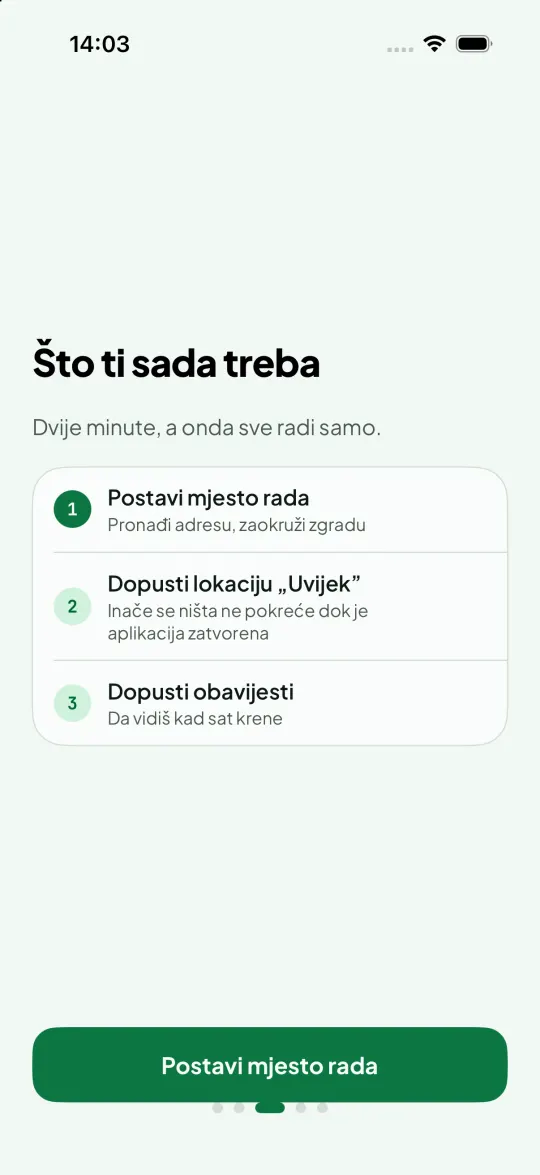
Da bi vrijeme teklo samo, aplikaciji trebaju tri stvari. Pri prvom pokretanju vodi te kroz sve tri:
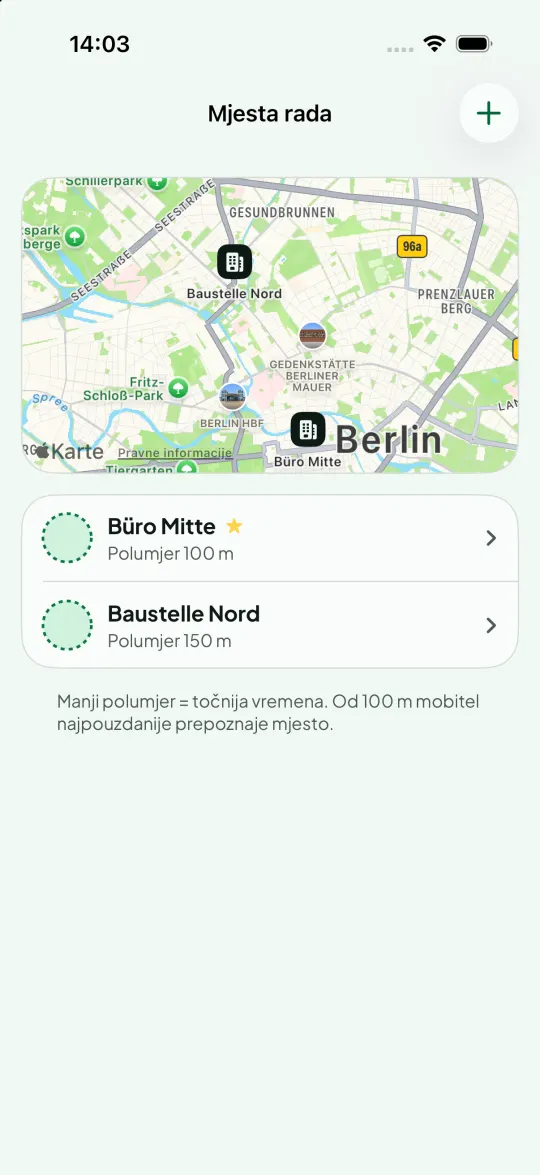
- Postavi mjesto rada: potraži adresu ili tvrtku i postavi krug oko zgrade. Od radijusa 100 m mobitel najpouzdanije prepoznaje mjesto. Dodatna mjesta rada dodaješ u Postavke → Mjesta rada.
- Dopusti lokaciju „Uvijek”: samo tako mobitel prepoznaje dolazak i kada je aplikacija zatvorena. Tvoja lokacija ostaje na tvom uređaju.
- Dopusti obavijesti: da aplikacija može pitati kada nešto nije jasno i nakon posla ti pokazati sažetak.
Kako vrijeme teče samo
Dolazak: kada uđeš u krug svog mjesta rada, vrijeme kreće. Ne moraš ništa dodirnuti.
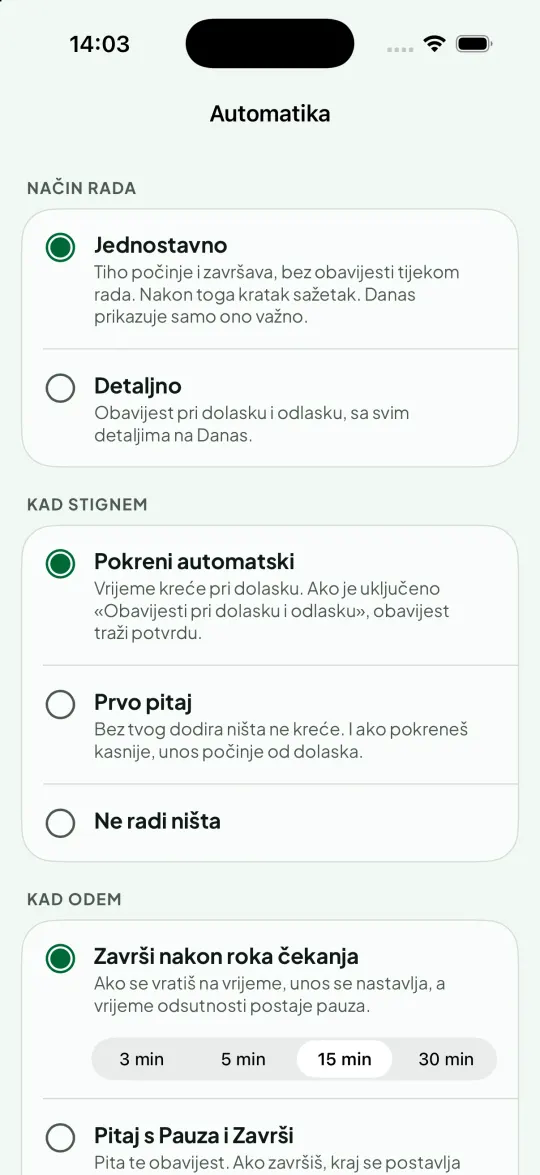
Odlazak: kada izađeš iz kruga, aplikacija čeka kratak rok, na primjer 15 minuta. Ako se vratiš na vrijeme, vrijeme teče dalje, a odsutnost postaje pauza. Ako ostaneš vani, unos završava točno u trenutku odlaska.
Što je aplikacija napravila i kada, piše u svakom unosu pod „Što se dogodilo”, pa se sve može provjeriti. Kako aplikacija reagira pri dolasku i odlasku postavljaš u Postavke → Automatika.
Unos nije završen? Ako unos traje dulje od 16 sati, sam završava i čeka tvoju provjeru. Granicu postavljaš u Postavke → Automatika (10, 12, 16 ili 24 sata ili nikad).
Jednostavno ili Detaljno: koliko ti aplikacija javlja
Na vrhu Postavke → Automatika biraš koliko želiš čuti od aplikacije.
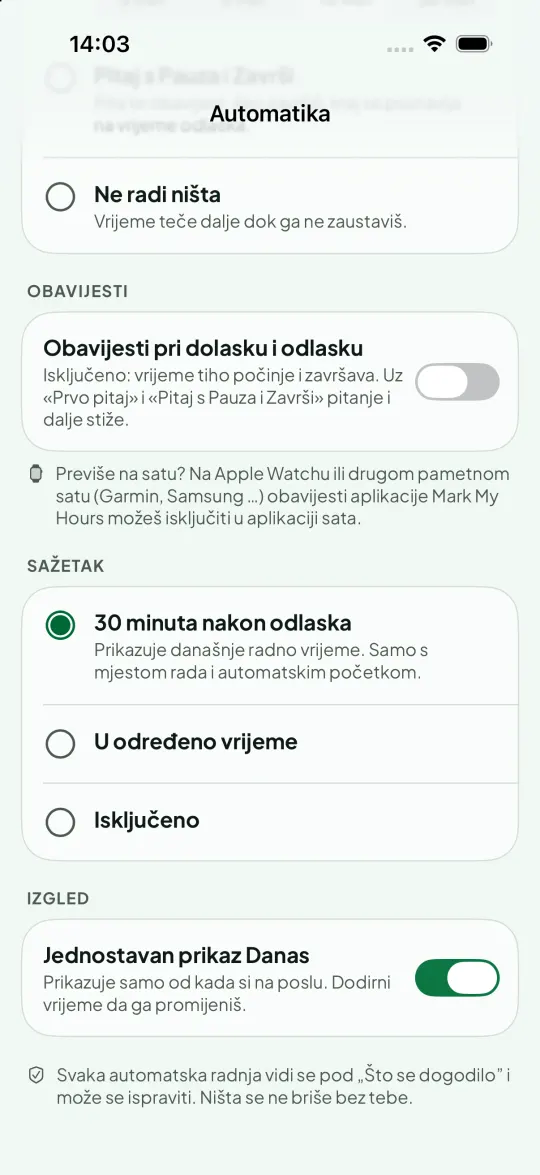
Jednostavno je postavka za nove korisnike: vrijeme tiho počinje i završava, tijekom rada ne stiže nijedna obavijest. 30 minuta nakon odlaska jedna obavijest pokazuje koliko je danas odrađeno, na primjer „Danas odrađeno 8:12, 07:55–16:37”. Umjesto 30 minuta kasnije možeš odabrati određeno vrijeme ili isključiti sažetak. Uz Detaljno dobivaš obavijest pri dolasku i odlasku, a Danas prikazuje sve detalje.
Obavijesti se pojavljuju i na satu. Ako ti je to previše, obavijesti aplikacije Mark My Hours za pametni sat (Apple Watch, Garmin, Samsung …) isključi u aplikaciji sata. Vrijeme se i dalje bilježi.
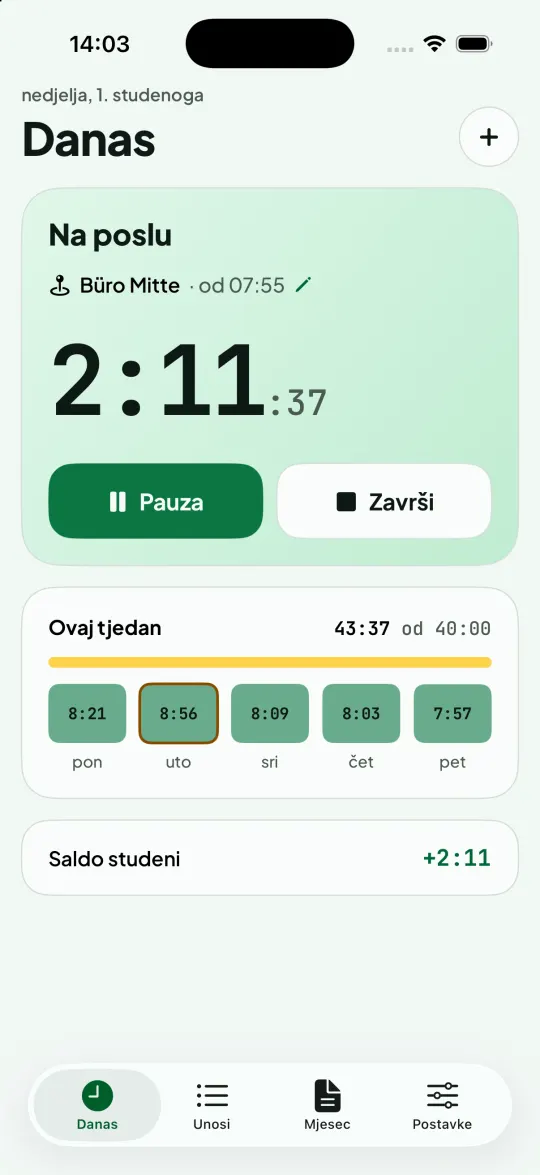
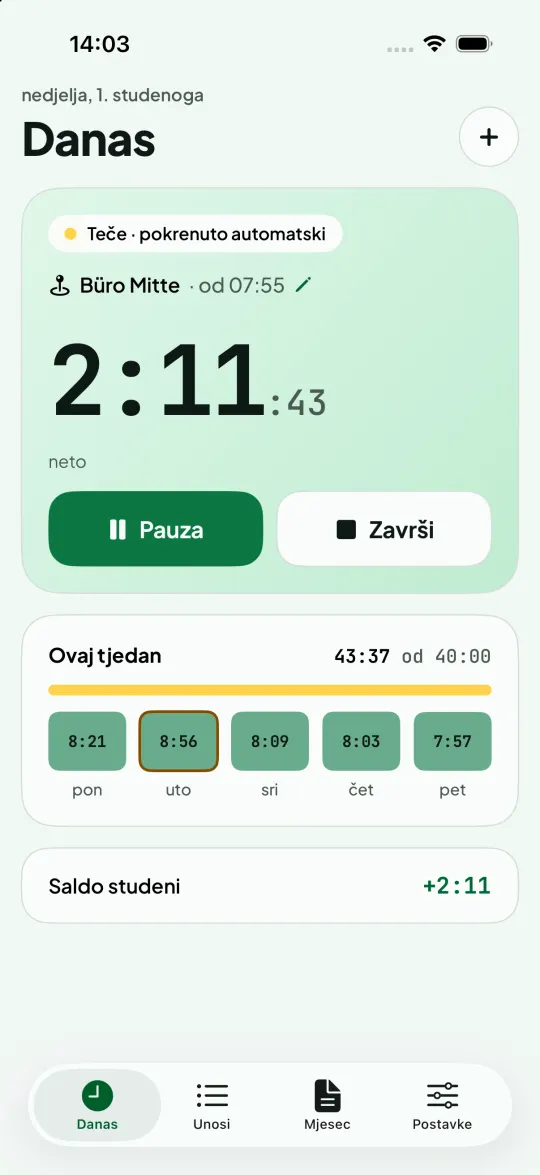
Prikaz Danas
Na vrhu vidiš jesi li na poslu i od kada. Jednostavan prikaz pokazuje samo „Na poslu”, vrijeme početka i dosadašnje vrijeme. Detaljan prikaz dodatno pokazuje kako je vrijeme pokrenuto i koja se pauza oduzima. Mijenjaš ga u Postavke → Automatika → Izgled.
Vrijeme početka nije točno? Dodirni „od 07:55” s olovkom i promijeni vrijeme, na primjer na 07:49 ili 08:03.
Ispod je tvoj tjedan: svako polje pokazuje sate jednog dana. Dodirni dan da otvoriš njegov unos, provjeriš ga ili promijeniš. Narančasti rub znači da taj dan još čeka tvoju provjeru.
Ispravi i potvrdi vremena
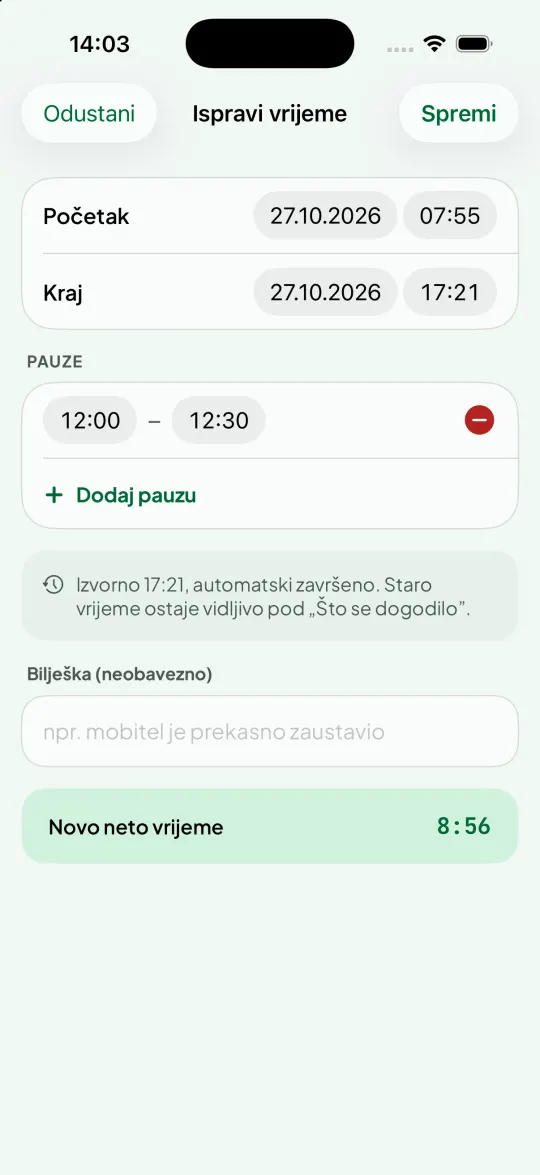
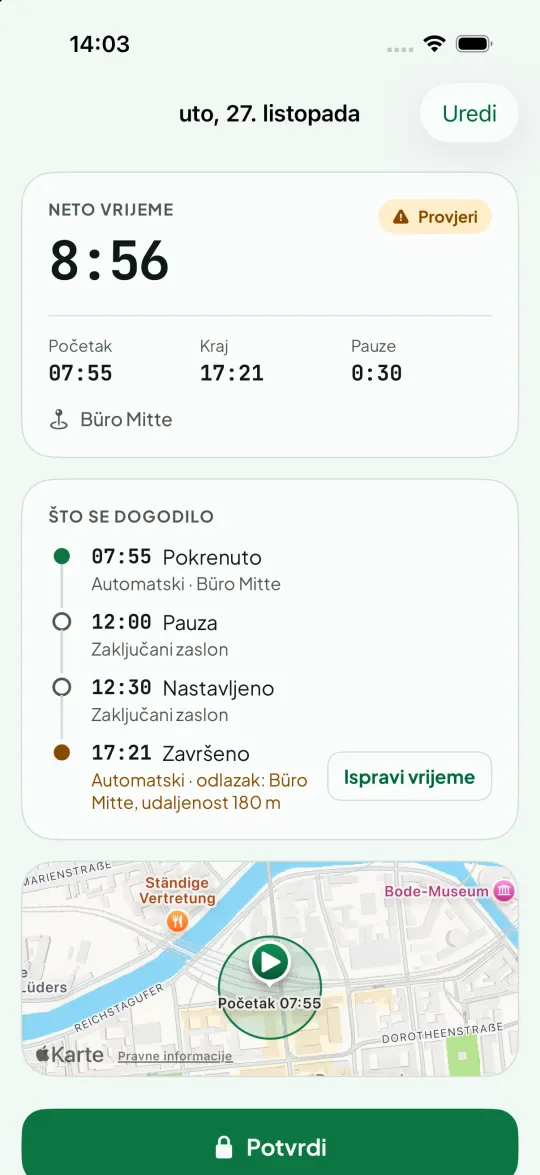
U svakom unosu dodirni „Ispravi vrijeme” da promijeniš početak, kraj i pauze. Izvorno vrijeme ostaje vidljivo u vremenskoj crti, pa je svaka promjena vidljiva.
„Potvrdi” zaključuje unos. Potvrđeni unosi ulaze u evidenciju. Možeš ih bilo kada ponovno otvoriti.
Svi unosi
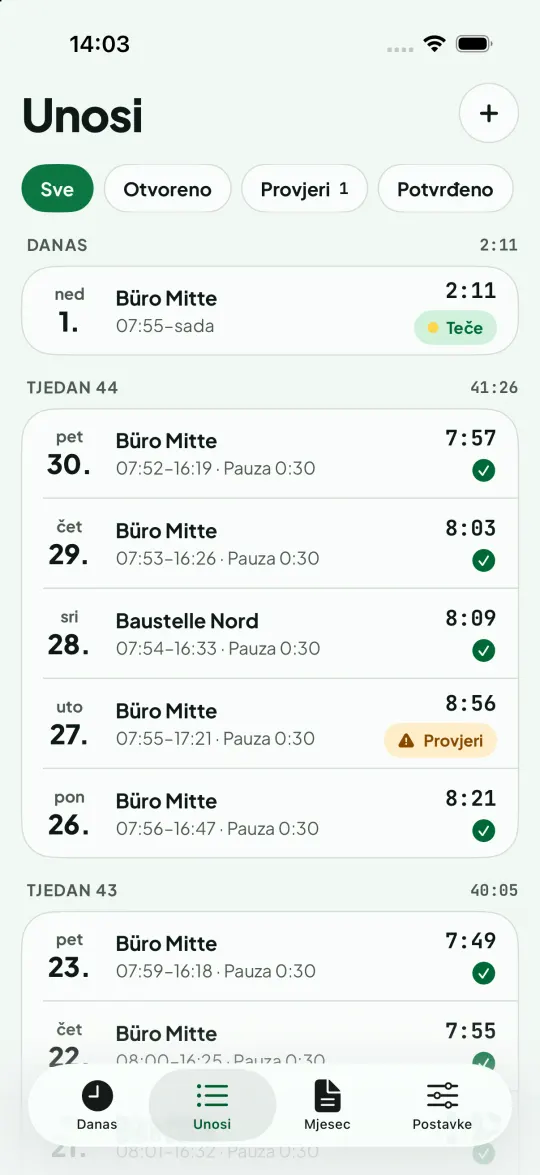
U Unosi su svi dani po tjednima. Filteri na vrhu prikazuju samo otvorene, za provjeru ili potvrđene unose. Sa + ručno dodaješ dan, na primjer kada ti je mobitel ostao kod kuće.
Mjesec i evidencija kao PDF
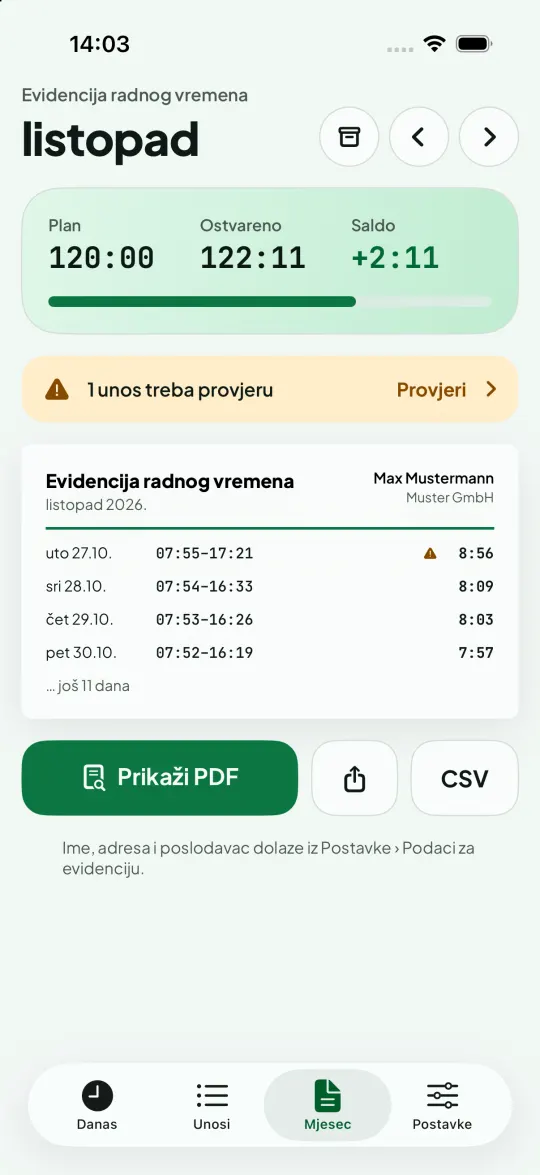
Mjesec pokazuje plan, ostvareno i saldo. Plan postavljaš u Postavke → Tjedni plan. Dani godišnjeg odmora ne računaju se kao manjak sati.
„Prikaži PDF” izrađuje evidenciju za poslodavca, s imenom, adresom i poslodavcem iz postavki. Možeš je podijeliti, ispisati ili izvesti kao CSV.
Zaključani zaslon i pauze
Dok vrijeme teče, vidiš ga i na zaključanom zaslonu (na iPhoneu i u Dynamic Islandu) i tamo ga možeš pauzirati ili završiti. Ako to ne želiš, isključi ga u postavkama.
U Postavke → Pauze postavljaš uobičajeno vrijeme pauze, na primjer 12:00–13:00. Ako tada odeš, to postaje pauza. Po želji aplikacija oduzima zakonsku minimalnu pauzu (Njemačka, Austrija, Švicarska, Hrvatska).
Probno razdoblje i Pro
Prvih 7 dana sve je besplatno. Nakon toga jednokratno otključaš Pro, bez pretplate. Bez Pro se novo vrijeme više ne pokreće, ali sve zabilježeno ostaje vidljivo i može se izvesti.
Česta pitanja
Zašto vrijeme ne kreće samo?
Provjeri tri stvari: lokacija je dopuštena „Uvijek”, mjesto rada ima radijus od najmanje 100 m, a u Postavke → Automatika pod „Kad stignem” nije odabrano „Ne radi ništa”. U načinu štednje energije dolazak se može prepoznati nekoliko minuta kasnije.
Vrijeme početka nije točno. Kako ga promijeniti?
Na Danas dodirni vrijeme pokraj mjesta rada ili otvori unos i dodirni „Ispravi vrijeme”. Izvorno vrijeme ostaje vidljivo u vremenskoj crti.
Dobivam previše obavijesti, i na satu. Što mogu učiniti?
U Postavke → Automatika odaberi „Jednostavno”. Tada tijekom rada ne stiže nijedna obavijest, samo kratak sažetak nakon toga. Na pametnom satu obavijesti aplikacije Mark My Hours možeš dodatno isključiti u aplikaciji sata.
Što se događa ako nakratko odem, na primjer na ručak?
Ako se vratiš unutar roka čekanja ili uobičajenog vremena pauze, vrijeme teče dalje, a odsutnost se upisuje kao pauza. Ako ostaneš dulje, unos završava u trenutku odlaska.
Isprobaj sam
Mark My Hours prepoznaje kad stigneš na posao i kad odeš te sam zapisuje tvoje sate. Na kraju mjeseca pošalješ evidenciju sati kao PDF.
Preuzmi aplikaciju7 dana besplatno, zatim jednokratno CHF 6