Anleitung
So funktioniert Mark My Hours
Die App merkt, wann du bei der Arbeit ankommst und wann du gehst, und schreibt deine Stunden mit. Hier steht alles, was du dafür wissen musst, mit Bildern aus der App.
Einrichten in zwei Minuten
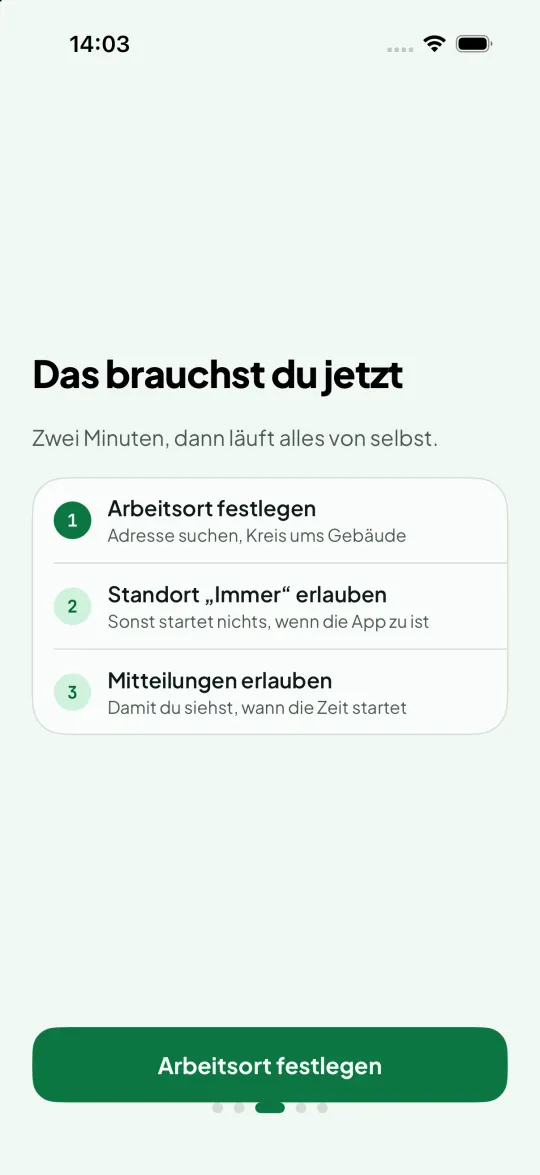
Damit die Zeit von selbst läuft, braucht die App drei Dinge. Beim ersten Start führt sie dich durch alle drei:
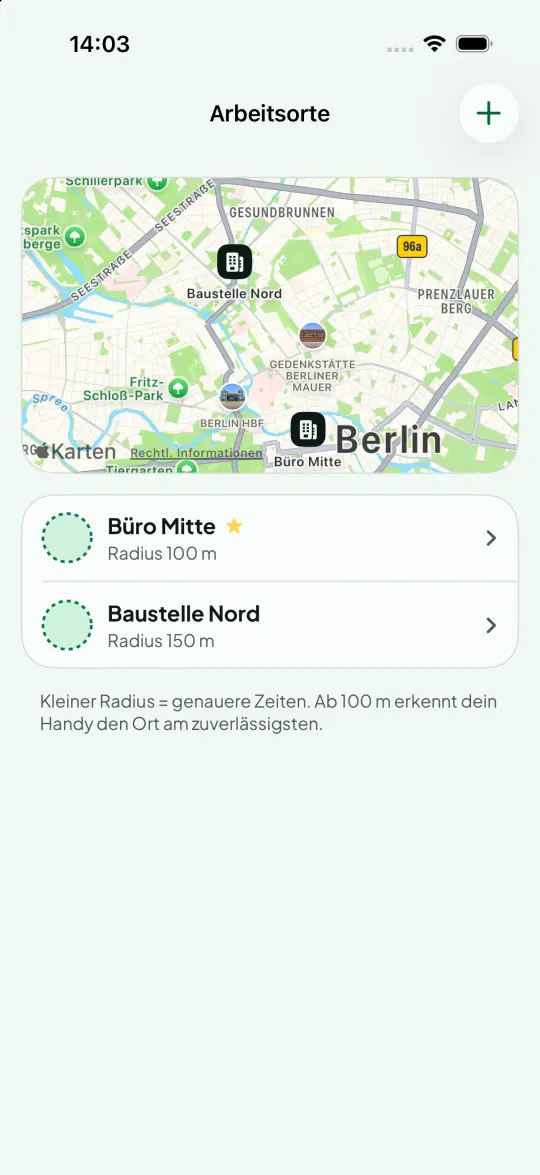
- Arbeitsort festlegen: Adresse oder Firma suchen und den Kreis um das Gebäude legen. Ab 100 m Radius erkennt das Handy den Ort am zuverlässigsten. Weitere Arbeitsorte fügst du unter Einstellungen → Arbeitsorte hinzu.
- Standort „Immer“ erlauben: Nur so merkt das Handy die Ankunft, auch wenn die App geschlossen ist. Dein Standort bleibt auf deinem Gerät.
- Mitteilungen erlauben: Damit die App nachfragen kann, wenn etwas unklar ist, und dir nach der Arbeit die Zusammenfassung zeigt.
So läuft die Zeit von selbst
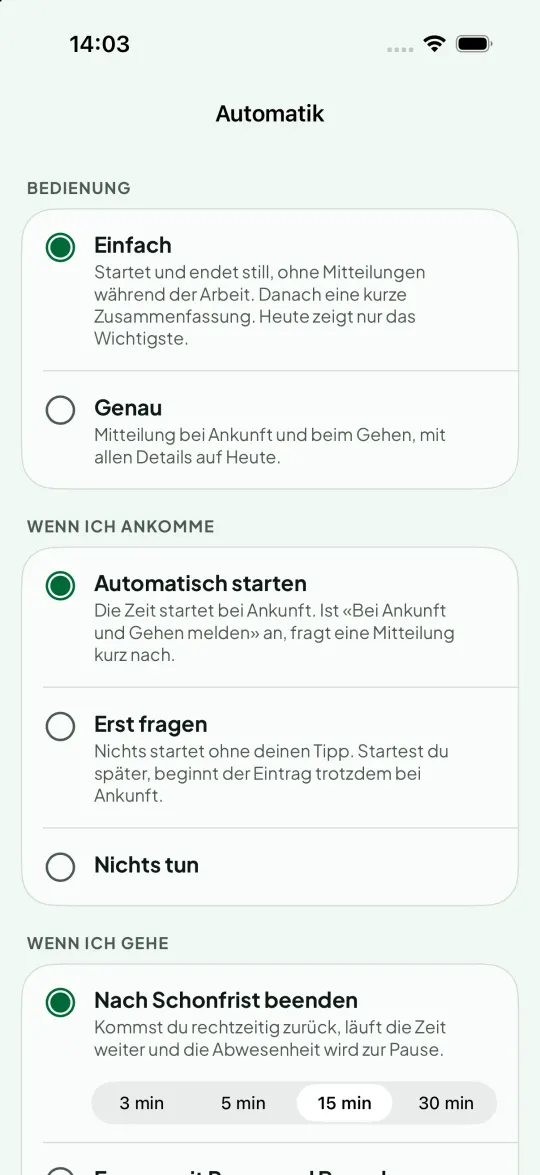
Ankommen: Betrittst du den Kreis deines Arbeitsorts, startet die Zeit. Du musst nichts tippen.
Gehen: Verlässt du den Kreis, wartet die App eine kurze Schonfrist ab, zum Beispiel 15 Minuten. Kommst du in dieser Zeit zurück, läuft die Zeit weiter und die Abwesenheit wird zur Pause. Bleibst du weg, endet der Eintrag genau dann, als du gegangen bist.
Was die App wann gemacht hat, steht bei jedem Eintrag unter „Was passiert ist“. So lässt sich alles nachprüfen. Wie die App bei Ankunft und Gehen reagiert, stellst du unter Einstellungen → Automatik ein.
Vergessen zu beenden? Läuft ein Eintrag länger als 16 Stunden, endet er von selbst und wartet auf deine Prüfung. Die Grenze stellst du unter Einstellungen → Automatik ein (10, 12, 16 oder 24 Stunden oder nie).
Einfach oder Genau: wie viel die App meldet
Ganz oben unter Einstellungen → Automatik wählst du, wie viel du von der App mitbekommen willst.
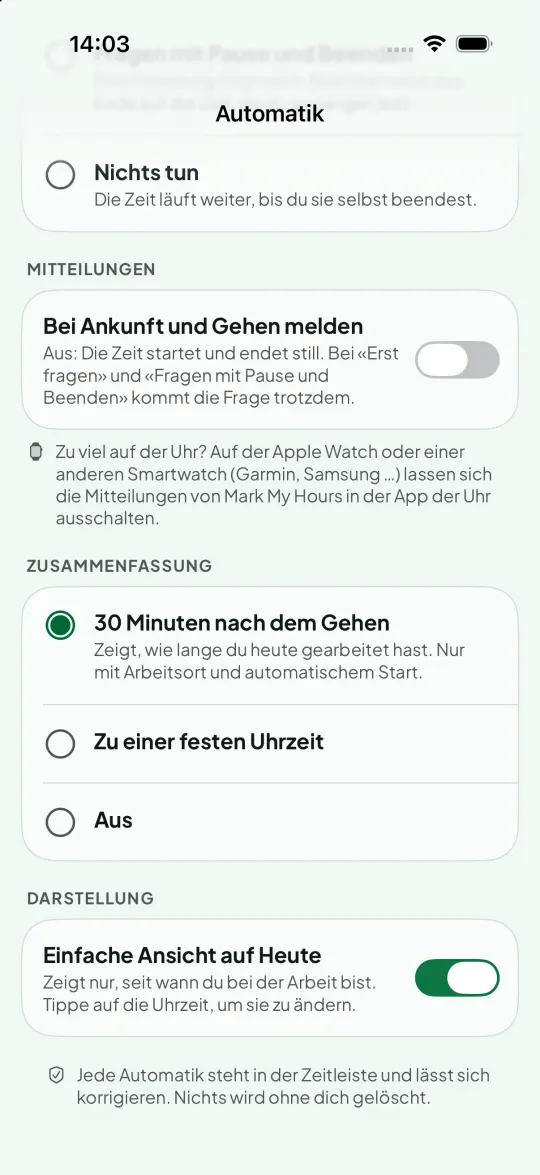
Einfach ist für neue Nutzer eingestellt: Die Zeit startet und endet still, während der Arbeit kommt keine Mitteilung. 30 Minuten nach dem Gehen zeigt dir eine einzige Mitteilung, wie lange du gearbeitet hast, zum Beispiel „Heute 8:12 gearbeitet, 07:55–16:37“. Statt 30 Minuten danach kannst du eine feste Uhrzeit wählen oder die Zusammenfassung ausschalten. Bei Genau bekommst du bei Ankunft und beim Gehen eine Mitteilung und siehst auf Heute alle Details.
Mitteilungen erscheinen auch auf deiner Uhr. Ist dir das zu viel, kannst du die Mitteilungen von Mark My Hours auf deiner Smartwatch (Apple Watch, Garmin, Samsung …) in der App der Uhr ausschalten. Die Zeit wird trotzdem erfasst.
Die Ansicht Heute
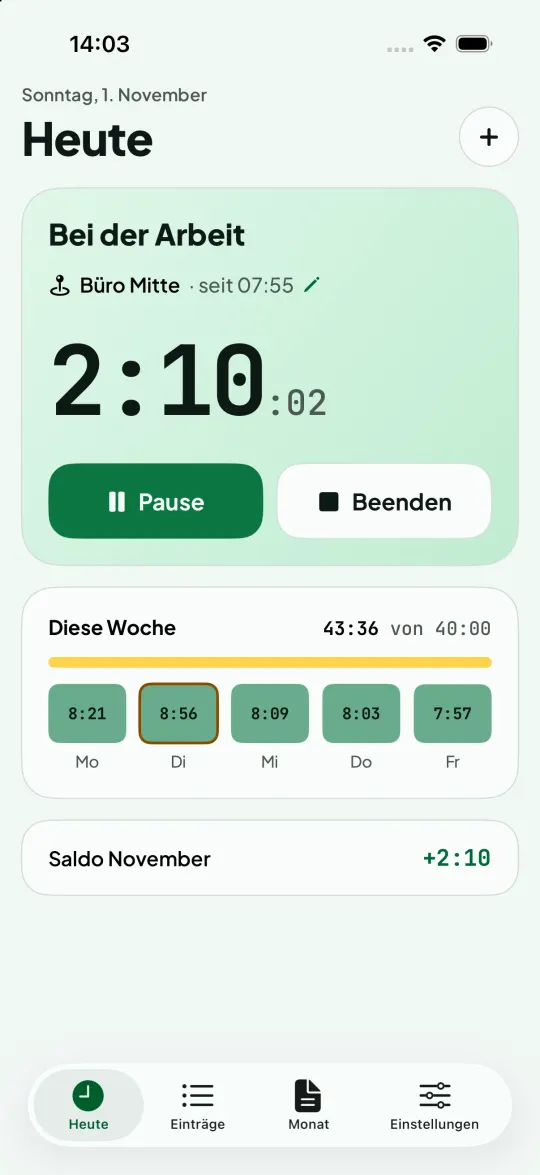
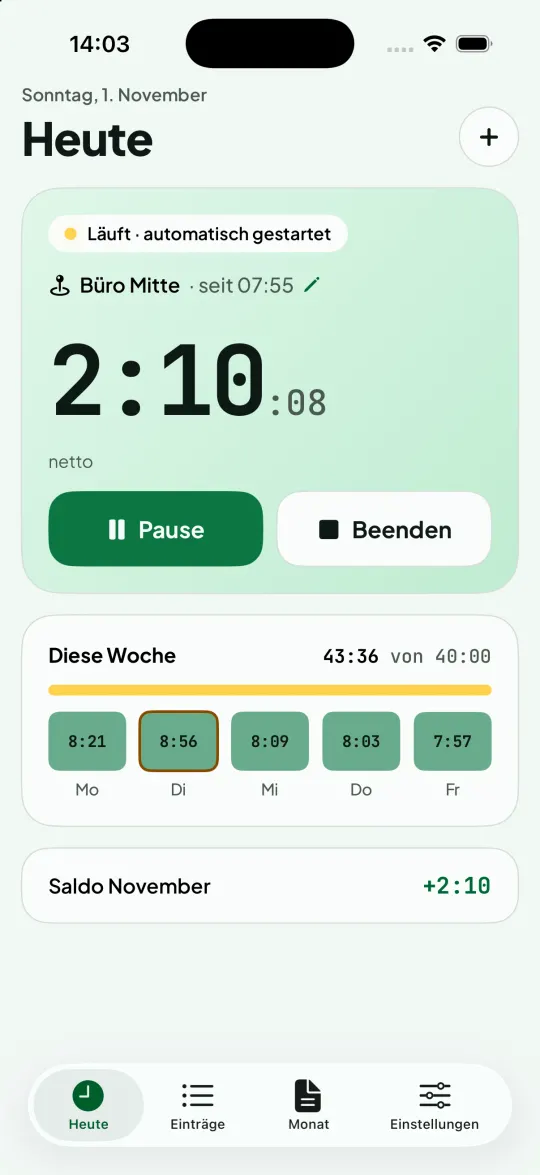
Oben siehst du, ob du gerade bei der Arbeit bist und seit wann. Die einfache Ansicht zeigt nur „Bei der Arbeit“, die Startzeit und die Zeit bis jetzt. Die genaue Ansicht zeigt zusätzlich, wie die Zeit gestartet wurde und welche Pause abgezogen wird. Umschalten kannst du unter Einstellungen → Automatik → Darstellung.
Startzeit stimmt nicht? Tippe auf „seit 07:55“ mit dem Stift und ändere die Zeit, zum Beispiel auf 07:49 oder 08:03.
Darunter steht deine Woche: Jedes Feld zeigt die Stunden eines Tages. Tippe auf einen Tag, um seinen Eintrag zu öffnen, zu prüfen oder zu ändern. Ein oranger Rand heisst, dass dieser Tag noch auf deine Prüfung wartet.
Zeit korrigieren und bestätigen
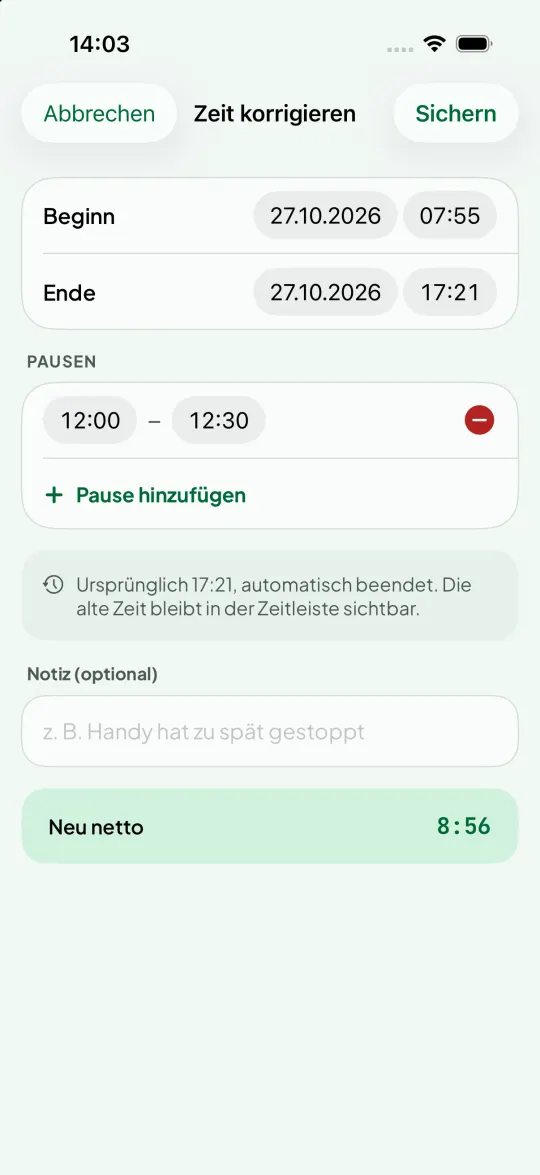
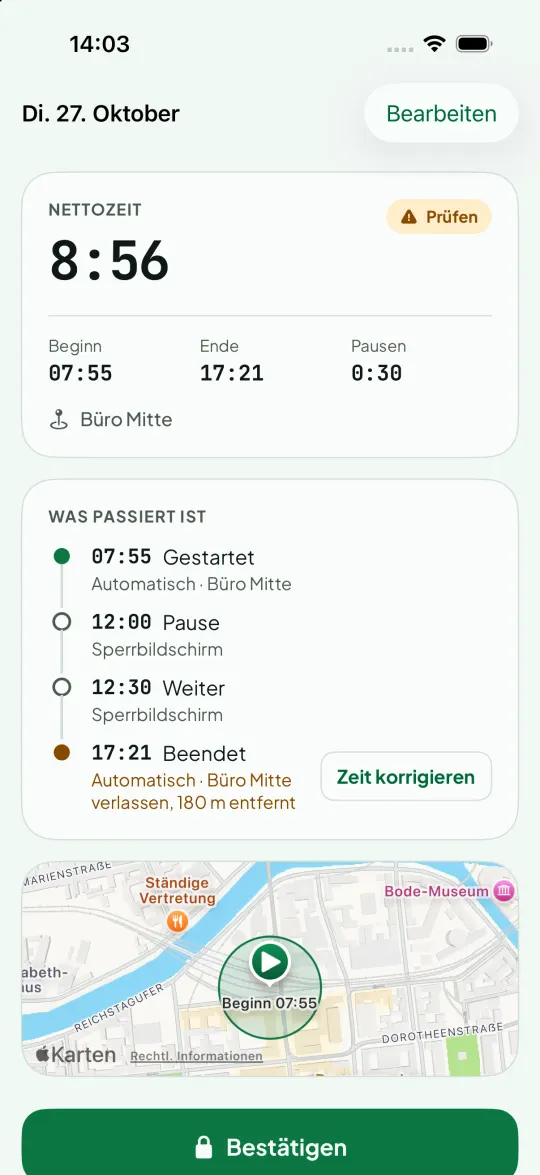
In jedem Eintrag tippst du auf „Zeit korrigieren“, um Beginn, Ende und Pausen zu ändern. Die ursprüngliche Zeit bleibt in der Zeitleiste sichtbar, so ist jede Änderung nachvollziehbar.
Mit „Bestätigen“ schliesst du einen Eintrag ab. Bestätigte Einträge kommen in den Stundennachweis. Du kannst sie jederzeit wieder öffnen.
Alle Einträge
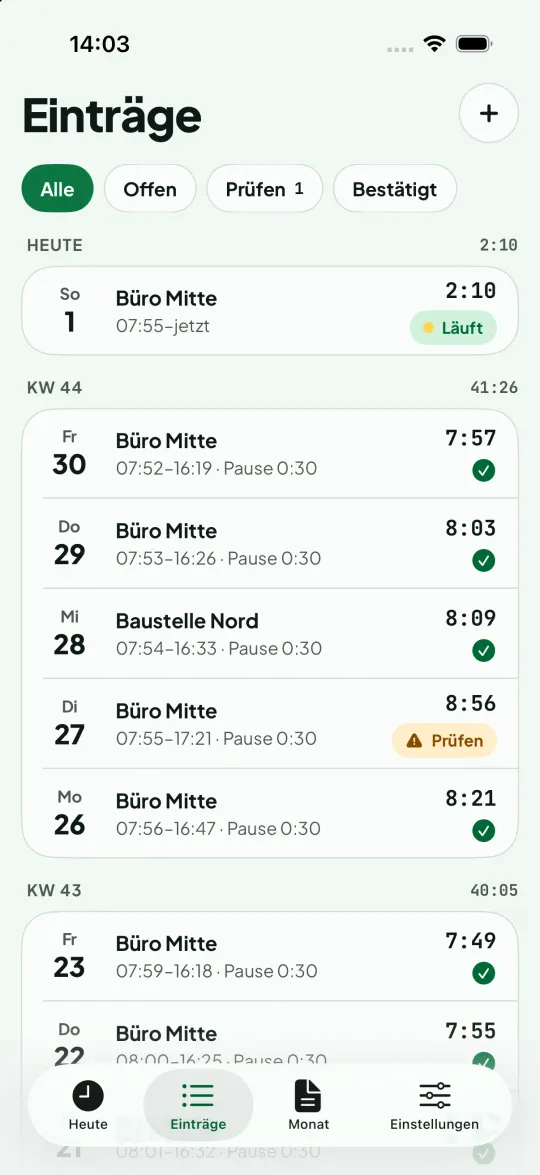
Unter Einträge findest du alle Tage nach Wochen. Mit den Filtern oben siehst du nur offene, zu prüfende oder bestätigte Einträge. Mit + trägst du einen Tag von Hand nach, zum Beispiel wenn du das Handy zu Hause vergessen hast.
Monat und Stundennachweis als PDF
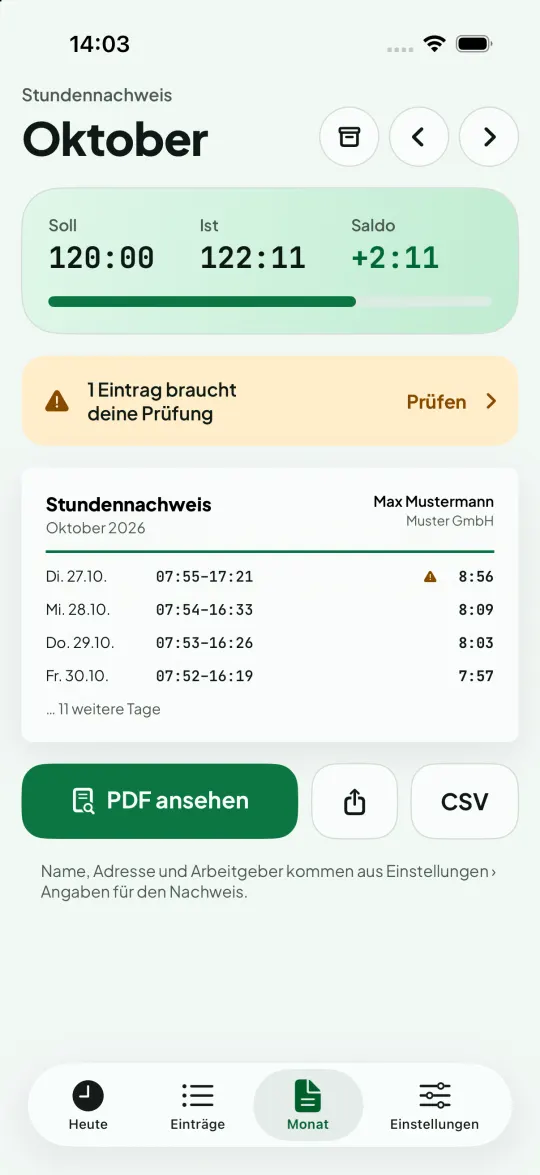
Der Monat zeigt Soll, Ist und Saldo. Die Sollzeit stellst du unter Einstellungen → Sollzeit pro Woche ein. Ferientage zählen nicht als fehlende Stunden.
Mit „PDF ansehen“ erstellst du den Stundennachweis für deinen Arbeitgeber, mit Name, Adresse und Arbeitgeber aus den Einstellungen. Du kannst ihn teilen, drucken oder als CSV exportieren.
Sperrbildschirm und Pausen
Während die Zeit läuft, siehst du sie auch auf dem Sperrbildschirm (auf dem iPhone zusätzlich in der Dynamic Island) und kannst dort pausieren oder beenden. Wer das nicht möchte, schaltet es in den Einstellungen aus.
Unter Einstellungen → Pausen legst du deine übliche Pausenzeit fest, zum Beispiel 12:00–13:00. Gehst du in dieser Zeit weg, wird es eine Pause. Auf Wunsch zieht die App die gesetzliche Mindestpause ab (Deutschland, Österreich, Schweiz, Kroatien).
Testphase und Pro
Die ersten 7 Tage kannst du alles kostenlos nutzen. Danach schaltest du Pro einmalig frei, ohne Abo. Ohne Pro startet keine neue Zeit mehr, aber alles Erfasste bleibt sichtbar und exportierbar.
Häufige Fragen
Warum startet die Zeit nicht von selbst?
Prüfe drei Dinge: Der Standort ist auf „Immer“ erlaubt, der Arbeitsort hat mindestens 100 m Radius, und unter Einstellungen → Automatik ist bei „Wenn ich ankomme“ nicht „Nichts tun“ gewählt. Im Stromsparmodus kann die Erkennung einige Minuten später kommen.
Die Startzeit stimmt nicht. Wie ändere ich sie?
Tippe auf Heute auf die Uhrzeit neben dem Arbeitsort, oder öffne den Eintrag und tippe auf „Zeit korrigieren“. Die ursprüngliche Zeit bleibt in der Zeitleiste sichtbar.
Ich bekomme zu viele Mitteilungen, auch auf der Uhr. Was kann ich tun?
Wähle unter Einstellungen → Automatik „Einfach“. Dann kommt während der Arbeit keine Mitteilung mehr, nur eine kurze Zusammenfassung danach. Auf der Smartwatch kannst du die Mitteilungen von Mark My Hours zusätzlich in der App der Uhr ausschalten.
Was passiert, wenn ich kurz weggehe, zum Beispiel über Mittag?
Kommst du innerhalb der Schonfrist oder deiner üblichen Pausenzeit zurück, läuft die Zeit weiter und die Abwesenheit wird als Pause eingetragen. Bleibst du länger weg, endet der Eintrag zu dem Zeitpunkt, als du gegangen bist.
Probier es selbst aus
Mark My Hours erkennt, wann du bei der Arbeit ankommst und wann du gehst, und schreibt deine Zeiten von selbst auf. Ende Monat schickst du den Stundennachweis als PDF.
App laden7 Tage kostenlos, dann einmalig CHF 6